En hurtig lille guide med gode tips til Capture One.
Color Balance i Capture One
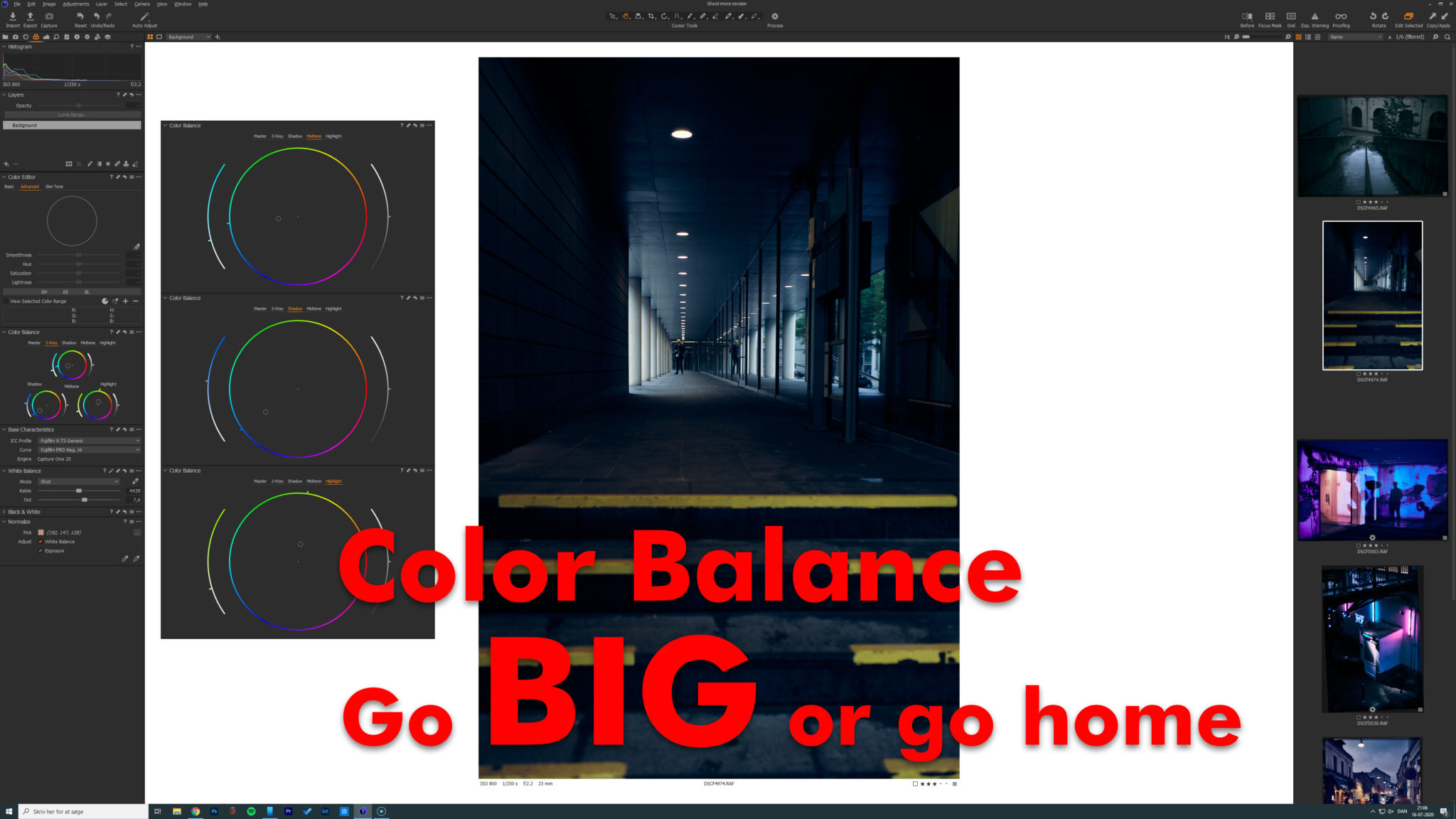
Min gode ven Jakob pev den anden dag lidt over at det var svært at arbejde præcist med Color Balance værktøjet i f.eks. Capture One. Dette er der heldigvis en super nem og god løsning på.
Man kan nemt lave værktøjet større og tilføje flere udgaver af det samme værktøj. På den måde kan man med Capture One skabe det workflow man ønsker og gøre sin arbejdsgang både hurtigere og nemmere.
Color Balance er et kraftfuldt værktøj, men det bliver hurtigt uoverskueligt, hvis man kun bruger ét lag til hele billedet. Lav i stedet flere udgaver af værktøjet, fx ét til hudtonerne og ét til baggrunden, så du kan justere dem hver for sig uden at påvirke hinanden.
Start med hudtonerne, mens du zoomer ind på ansigtet. Når de ser naturlige ud, kan du gå videre til baggrunden og bagefter til højlys og skygger, hvis det er nødvendigt. Arbejd i små skridt, og tjek billedet i helhed igen, så du ikke overdriver farverne.
Det giver også en fordel, hvis du arbejder på en serie. Når du har gemt din arbejdsgang, sparer du tid på de næste billeder, og farverne bliver mere ensartede på tværs af serien.
Sådan gør du det i praksis
Tilpas værktøjspanelet, så Color Balance fylder mere, og tilføj en ekstra kopi af værktøjet til hver opgave. Giv gerne hver kopi sit eget navn, så du kan se, hvad den bruges til.
Kombinér med lag og masker
Hvis du bruger Color Balance på et lokalt lag, kan du justere farver i ét område, fx i skyggerne på huden, uden at ændre resten. Så får du præcis kontrol uden at skubbe farverne rundt i hele billedet.
Almindelige fejl
Det er let at gå for langt, når værktøjet er stort og præcist. Tag derfor et skridt tilbage med jævne mellemrum, og se billedet i fuld størrelse. Sammenlign med originalen, og tjek især hudtonerne, så de ikke bliver for gule, røde eller grønne.
Jeg har lavet en lille video omkring hvordan det gøres.


Læg en kommentar